Un plan de producción ayuda en la planificación de producción y materiales para los artículos planificados para la fabricación. Estos artículos de producción se pueden comprometer a través de la orden de venta (a los clientes) o las solicitudes de material (internamente).
El Plan de producción ayuda al usuario a planificar la producción contra múltiples órdenes de venta o solicitudes de materiales. Además, ayuda en la planificación de la adquisición de materiales para el artículo de materia prima, en función de la cantidad de productos terminados que se fabricarán.
Para acceder a la lista del Plan de Producción, vaya a:
Inicio > Fabricación > Producción > Plan de Producción
1. Requisitos previos
Antes de crear y utilizar un plan de producción, se recomienda crear primero lo siguiente:
- Artículo
- Solicitud de material
- Órdenes de venta
- Lista de materiales
- Enrutamiento
2. Cómo Crear un Plan de Producción
Como se mencionó anteriormente, un plan de producción se puede usar para planificar la fabricación de artículos contra órdenes de venta o solicitudes de materiales.
Los pasos comunes son:
- Vaya a la lista del Plan de producción, haga clic en Nuevo.
- Seleccione si desea obtener artículos de una orden de venta o una solicitud de material .
También se puede crear un Plan de Producción manualmente donde puede seleccionar los artículos a fabricar.
2.1 Producción Contra Órdenes de Venta
-
Seleccione la opción como Orden de venta de la lista desplegable 'Obtener artículos de'. El sistema mostrará los filtros, con los que puede extraer las órdenes de venta para la producción. No necesita usar todos estos filtros si solo tiene unas pocas órdenes de venta en un período de tiempo particular.
IMAGEN
-
Haga clic en Obtener pedidos de venta para obtener pedidos de venta según los filtros anteriores.
IMAGEN
-
Haga clic en 'Obtener artículos para orden de trabajo' para obtener los artículos de las órdenes de venta anteriores. Solo se recuperarán los artículos para los que haya una lista de materiales. IMAGEN
-
Al expandir una fila en la tabla Artículos para fabricar, verá una opción para 'Incluir artículos desglosados'. Marcar esto incluye las materias primas de los elementos del subensamblaje en el proceso de producción.
-
Si se marca y se guarda "Consolidar artículos", los artículos con la misma lista de materiales se combinan en un solo artículo con la cantidad planificada total combinada. IMAGEN
2.2 Producción Contra Solicitudes de Material
-
Seleccione la opción como Solicitud de material de la lista desplegable Obtener artículos de. El sistema mostrará los filtros, con eso podemos extraer las solicitudes de material para la producción.
IMAGEN
-
Haga clic en 'Obtener solicitud de material' para obtener solicitudes de material basadas en los filtros anteriores.
IMAGEN
-
Haga clic en Obtener artículos para orden de trabajo para obtener los artículos de las solicitudes de materiales anteriores.
IMAGEN
2.3 Planificación de solicitudes de materiales
Al hacer clic en el botón 'Obtener materias primas para la producción', se obtendrán los elementos de materia prima necesarios en la tabla del Plan de solicitud de materiales. Por ejemplo, para fabricar 200 bastones de plástico, necesita 100 números de plástico en bruto, pero solo tiene 20 en su almacén, luego, al hacer clic en este botón, se agregará una fila con 80 en la columna Cantidad requerida.
IMAGEN
Use las siguientes casillas de verificación para realizar ciertas acciones:
- Incluir artículos sin existencias : para incluir artículos sin existencias en la planificación de solicitudes de materiales. es decir, artículos para los que la casilla de verificación 'Mantener stock' no está marcada. Consulte la página del artículo para obtener más detalles.
- Incluir artículos subcontratados : para agregar materias primas de artículos subcontratados si la opción para incluir artículos explotados está desactivada.
- Ignorar la cantidad proyectada existente : si está habilitado, el sistema creará la solicitud de material incluso si el usuario ya ordenó o solicitó los artículos respectivos. Por ejemplo, si necesita una cantidad de 100 de materia prima A e incluso si ya tiene 150, habilitar esta casilla de verificación agregará una solicitud de una cantidad de 100 de esa materia prima.
- Para almacén : el usuario puede configurar el almacén para el que desea crear la solicitud de material. Al crear Entradas de Stock durante el proceso de producción, el sistema buscará stock de materia prima en este Almacén.
-
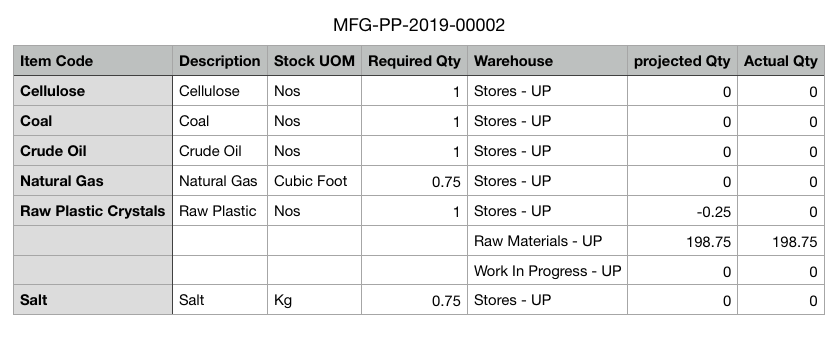
Descargar Materiales Requeridos :- Cuando se marca esta casilla, el Usuario obtendrá la hoja de Excel con las materias primas que se necesitan para completar este Plan de Producción. El usuario puede seleccionar el Almacén para verificar la cantidad disponible en el Almacén respectivo. Si el usuario ha dejado en blanco el campo 'Para almacén', el sistema le dará la hoja de Excel con las materias primas y la cantidad disponible en el almacén de las respectivas materias primas. La hoja de Excel se verá similar a:
2.4 Después de enviar
Una vez que se envía el Plan de Producción, el Usuario tiene la opción de hacer Órdenes de Trabajo para los artículos de producción y Solicitudes de Material para las materias primas. Los usuarios también pueden establecer el Estado como Cerrado en el Plan de producción.
IMAGEN
2.4.1 Cierre de un Plan de Producción
Podría haber casos en los que un plan de producción esté parcialmente completo y se vaya a suspender. Esto podría suceder debido a razones tales como:
- Uno de los artículos se produjo de forma independiente fuera del Plan de Producción.
- Ocurrió un cambio en los planes y no se producirán artículos pendientes.
En casos como estos, los Usuarios pueden establecer el estado del Plan de Producción en Cerrado , de modo que no se creen nuevas Órdenes de Trabajo o Solicitudes de Material contra él.
IMAGEN
El mismo puede ser Reabierto .
2.5 Realización de órdenes de trabajo para los elementos del subensamblaje
IMAGEN
En la captura de pantalla anterior, el usuario crea primero las cerdas de la brocha de afeitar y luego crea los productos terminados finales.
Aquí, el Usuario desea realizar la orden de trabajo para las Cerdas de la Brocha de Afeitar, para ello, el usuario debe habilitar el campo "Hacer Orden de Trabajo para los Artículos de Subensamblaje" en el Plan de Producción contra el artículo Brocha de Afeitar.
IMAGEN
Al hacer clic en hacer Orden de Trabajo, el sistema generará la Orden de Trabajo para los artículos de subensamblaje y los artículos buenos terminados:
IMAGEN
- Orden de trabajo
- Tarjeta de trabajo