Una lista de materiales es una lista de artículos y subensamblajes con las cantidades requeridas para fabricar un artículo.
Una lista de materiales también puede contener las operaciones de fabricación necesarias para fabricar el artículo.
Una lista de materiales (BOM) es el corazón del sistema de fabricación y el documento más importante que ayudará a crear otros tipos de documentos como órdenes de trabajo y tarjetas de trabajo. qlip BUSINESS admite listas de materiales de varios niveles.
La lista de materiales es una lista de todos los materiales (comprados o fabricados) y las operaciones que intervienen en la fabricación de un producto terminado o subensamblaje. En qlip BUSINESS, cada elemento (subensamblaje) podría tener su propia lista de materiales, por lo que formaría un árbol de elementos con múltiples niveles.
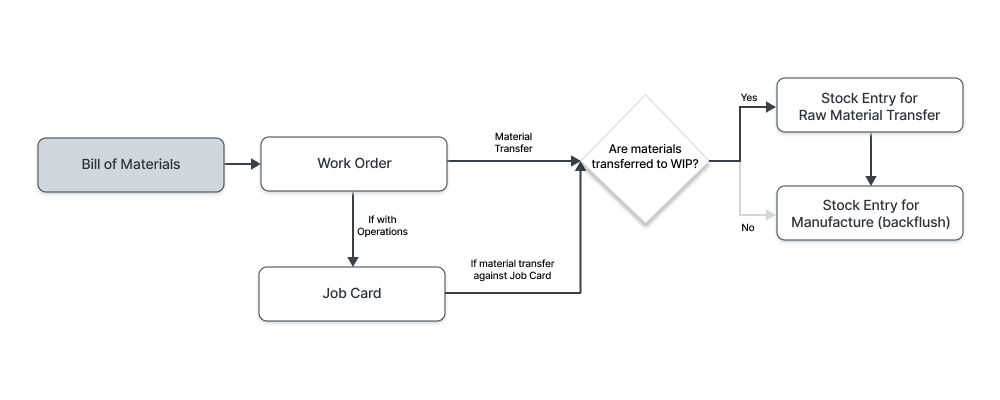
Para realizar solicitudes de compra precisas, siempre debe mantener listas de materiales correctas.
Para acceder a la lista de BOM, vaya a:
Inicio > Fabricación > Lista de materiales > Lista de materiales
Tenga en cuenta que una vez que se envía una lista de materiales, no se puede editar. Solo puedes cancelar el existente, duplicarlo y enviar otro. Una lista de materiales también está vinculada a varios lugares en el módulo Fabricación, por lo que realizar cambios en ella puede llevar mucho tiempo y ser tedioso. Por lo tanto, es una buena práctica pensar cuidadosamente y completar las listas de materiales antes de enviarlas.
1. Requisitos previos
Antes de crear y utilizar una lista de materiales, se recomienda crear primero lo siguiente:
- Artículo
- Operación
- Puesto de trabajo
- Enrutamiento
2. Cómo crear una lista de materiales
- Vaya a la lista Lista de materiales, haga clic en Nuevo.
- Seleccione el artículo a fabricar. El nombre del artículo, la unidad de medida, la empresa y la moneda se obtendrán automáticamente.
- Introduzca la cantidad del artículo que se fabricará a partir de esta lista de materiales.
-
En la tabla Artículos, seleccione las materias primas (Artículos) necesarias para fabricar el Artículo. Luego proceda a:
- Seleccione la cantidad de Materia Prima utilizada.
- Establezca una operación de artículo aquí para obtenerla en órdenes de trabajo más adelante.
- Si este artículo es un subensamblaje, se recuperará la lista de materiales predeterminada.
- Seleccione el almacén de origen para realizar un seguimiento del inventario.
IMAGEN
-
En la sección Desecho, seleccione el artículo de desecho que se creará durante la fabricación y su cantidad. El Ítem de desecho también puede tener Tasa si es un subproducto y no un desecho. Omita esta sección si se utiliza completamente el 100% de las materias primas. Si el artículo de desecho es el mismo que el artículo que se va a fabricar, se establece como un artículo de pérdida de proceso y su cantidad se resta de la cantidad del artículo fabricado. IMAGEN
-
Guardar y enviar.
En la tabla Artículos, verá la opción 'Incluir artículo en fabricación'. Las materias primas deben tener marcada esta casilla de verificación. En caso de que haya operaciones o servicios que necesite incluir en la lista de materiales que no sean necesariamente un artículo utilizado para la fabricación, desmarque esta casilla. Por ejemplo, tratar el plástico con un producto químico implica algún costo, pero no es un artículo y es necesario realizar un seguimiento del costo.
IMAGEN
2.1 Lista de materiales con operaciones
Para agregar operaciones, marque la casilla de verificación 'Con operaciones'. Ahora, se puede ver una tabla de Operaciones. Esta opción es útil para realizar un seguimiento del costeo de varias operaciones realizadas para fabricar el artículo . Las operaciones se pueden agregar fácilmente configurando una plantilla con el maestro de enrutamiento .
IMAGEN
- En la tabla "Operaciones", agregue las operaciones que deben realizarse para fabricar este artículo en particular.
- Para cada operación, se le pedirá que ingrese a una Estación de Trabajo donde se realizará la Operación. Se puede configurar una estación de trabajo predeterminada desde el documento de operación .
- Ingrese la tarifa horaria operativa, el tiempo de operación en minutos y el tamaño del lote creado con la operación. El Costo de Operación se calculará en base a estos valores.
Nota: Las estaciones de trabajo se definen solo para fines de programación de costos de productos y operaciones de órdenes de trabajo, no para el seguimiento del inventario. El inventario se rastrea en Almacenes establecidos en la tabla Artículos de la lista de materiales.
Transferir material contra debe configurarse para una lista de materiales con operaciones. Los materiales se pueden transferir contra una orden de trabajo en masa o tarjetas de trabajo individuales . Cambiar esto afecta si la 'Transferencia de material para fabricación' se realiza contra la Orden de trabajo de una vez o varias veces contra las Tarjetas de trabajo individuales. La configuración de esta opción depende de factores como el tiempo necesario para fabricar el artículo, el valor de los artículos fabricados, la cantidad de piezas utilizadas en la fabricación, la habilidad de su mano de obra involucrada, etc.
IMAGEN
2.2 Opciones adicionales al crear una lista de materiales
- Está activo : un artículo también podría fabricarse utilizando un conjunto alternativo de materiales/operaciones. En ese caso, desmarque esta casilla de verificación para deshabilitar esta lista de materiales y usar otra.
- Es predeterminado : esta lista de materiales se seleccionará de forma predeterminada en las órdenes de trabajo, etc. cuando se seleccione el artículo.
- Inspección requerida : Esto hará que la 'Inspección de calidad' sea obligatoria para las materias primas y los productos terminados. Seleccione la Plantilla de inspección de calidad después de marcar esta casilla.
- Permitir artículo alternativo : a veces, cuando se fabrica un producto terminado, es posible que no estén disponibles materiales específicos. Si marca esto, puede crear y seleccionar un elemento alternativo de la lista Alternativa de elementos. Por ejemplo, usar cuentas de plástico en lugar de cristales de plástico. Para más detalles visite esta página .
- Permitir el mismo artículo varias veces : en algunos casos de fabricación, el mismo artículo debe agregarse dos veces. Por ejemplo, dos tubos de metal de 0,5 m de longitud cada uno para formar otra forma. Aquí, la cantidad no puede establecerse simplemente en 2 y realizarse, ya que la unidad de medida mostrará 1 m como total, pero necesitamos 0,5 m + 0,5 m en forma de dos tuberías para la producción. Marcar esta casilla de verificación le permite seleccionar el mismo elemento varias veces.
-
Establecer tasa de artículo de subensamblaje en función de la lista de materiales : Al habilitar esta casilla de verificación, se establecerá la tasa de artículos de subensamblaje en función de sus listas de materiales. Si no se marca, la tasa se obtendrá de la tasa de valoración del artículo de subensamblaje.
-
Tasa de materiales basada en : la tasa de materias primas utilizadas se puede calcular en función de diferentes parámetros.
- Tasa de valoración : La tasa de valoración establecida en el maestro de artículos .
- Última Tarifa de Compra : La Tarifa se obtiene de la última Orden de Venta / Factura .
- Lista de precios : la tarifa se obtendrá del precio del artículo . Para más detalles, visite esta página .
3. Características
3.1 Costo de la lista de materiales
La sección Costing en una lista de materiales proporciona un costo aproximado de fabricación del artículo.
El costeo se calcula a partir de la Tasa de Valoración de las materias primas/subconjuntos involucrados y los costes de Operación.
IMAGEN
En caso de que la lista de materiales se haya enviado cuando los costos de los artículos/operaciones no estaban actualizados, puede actualizar los costos mediante el botón Actualizar costo . Esto obtendrá el último precio/costos.
IMAGEN
El costo de la lista de materiales también se puede configurar para que se actualice automáticamente a través de Configuración de fabricación, opción 'Actualizar costo de la lista de materiales automáticamente'.
3.2 Materiales necesarios (explotados)
Esta tabla enumera todas las materias primas necesarias para fabricar un artículo. También obtiene materias primas para los subconjuntos junto con las cantidades. La tabla sin desglosar no enumerará las materias primas necesarias para producir los subconjuntos.
Por ejemplo, para fabricar una brocha de afeitar de plástico se necesitan algunas materias primas y las cerdas como subconjunto. Para el mango, fabricas tu propio plástico, pero para las cerdas, usas cristales de plástico crudo.
IMAGEN
3.2.1 No explotar
Si el usuario desea excluir los artículos explotados, debe habilitar la casilla de verificación "No explotar" en la tabla de artículos de la lista de materiales.
Caso de uso:
- Computadora portátil
- Placa base (mantenida en stock)
- Teclado
Una empresa fabricó la computadora portátil que requirió dos elementos de subensamblaje como placa base y teclado. La empresa realiza la fabricación una vez que recibe el pedido del cliente. El tiempo de fabricación requerido para la placa base es mayor que el del teclado, por lo tanto, la empresa realiza la fabricación de la placa base individualmente independientemente de las órdenes de venta y las mantiene en stock. Como la placa base del artículo ya está en stock, ayuda a reducir el tiempo de fabricación general de la computadora portátil del artículo principal. Ahora, mientras preparan la lista de materiales para la computadora portátil en el qlip BUSINESS, no quieren explotar la lista de materiales de la placa base del artículo, pero quieren explotar la lista de materiales del teclado del artículo. Por lo tanto, hemos agregado la casilla de verificación "No explotar" para el artículo de la lista de materiales. Con esto el usuario habilitará el checkbox "No Explotar"
IMAGEN
3.3 Proyecto y sitio web
La lista de materiales se puede vincular a un proyecto para realizar un seguimiento del progreso, el costeo del proyecto, etc. En el caso de un ingeniero a pedido, cada pedido podría ser un proyecto y los subensamblajes serían tareas . La finalización se puede rastrear vinculando a un Proyecto en ese caso.
La lista de materiales también se puede mostrar en el sitio web para productos de hardware de código abierto. El hardware de código abierto es similar al de código abierto donde las especificaciones del producto se enumeran públicamente.
3.4 Plantilla de lista de materiales
IMAGEN
Con la plantilla de lista de materiales, puede crear listas de materiales para artículos de plantilla (contra los cuales crea artículos de variante). Estas listas de materiales se pueden usar como listas de materiales predeterminadas al hacer órdenes de trabajo contra las variantes del artículo de la plantilla. También puede agregar los elementos de la plantilla como materias primas en la lista de materiales de la plantilla. Al realizar la orden de trabajo desde la plantilla de la lista de materiales, qlip BUSINESS permite seleccionar la variante del artículo con respecto al artículo de la plantilla; para obtener más detalles, consulte la siguiente captura de pantalla.
IMAGEN
El usuario también puede crear la lista de materiales para la variante del artículo utilizando la plantilla de lista de materiales. Para hacer la variante de lista de materiales:
-
Vaya a la plantilla de lista de materiales.
-
Haga clic en el botón Crear .
-
Haga clic en Lista de materiales variante.
-
Seleccione el artículo variante para el que desea realizar la lista de materiales.
-
Si las materias primas en la lista de materiales son un artículo de plantilla, el sistema permite seleccionar la variante del artículo.
IMAGEN
3.5 Después de enviar
Una vez que se envía la lista de materiales, se pueden crear los siguientes tipos de documentos para la lista de materiales desde el panel:
IMAGEN
4. Vídeo